Videogröße ändern leicht gemacht mit dem Movavi Video Converter

  • Blitzschnelle Konvertierung
  • Stapelverarbeitung von Dateien – jeder Anzahl, jede Größe
  • Kein Qualitätsverlust, sogar bei 4K-Videos
  • Einfache Bearbeitung und Komprimierung

Warum Movavi überzeugt, wenn Sie Videogröße ändern möchten

Blitzschnelle Konvertierung mit Hardwarebeschleunigung

Blitzschnelle Konvertierung mit Hardwarebeschleunigung

Movavi nutzt modernste Hardwarebeschleunigungstechnologien und ermöglicht Ihnen dadurch eine bis zu 79× schnellere Konvertierung als Standardsoftware.

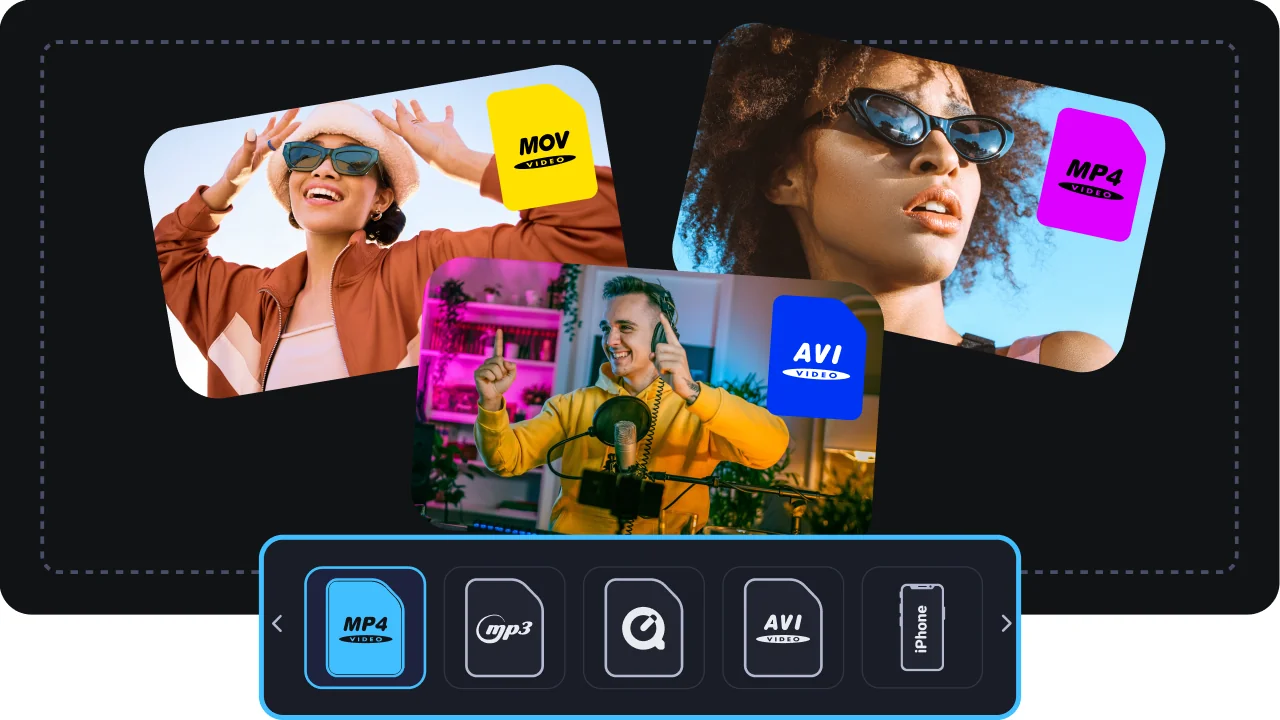
Unterstützt über 180 Formate und Geräte

Unterstützt über 180 Formate und Geräte

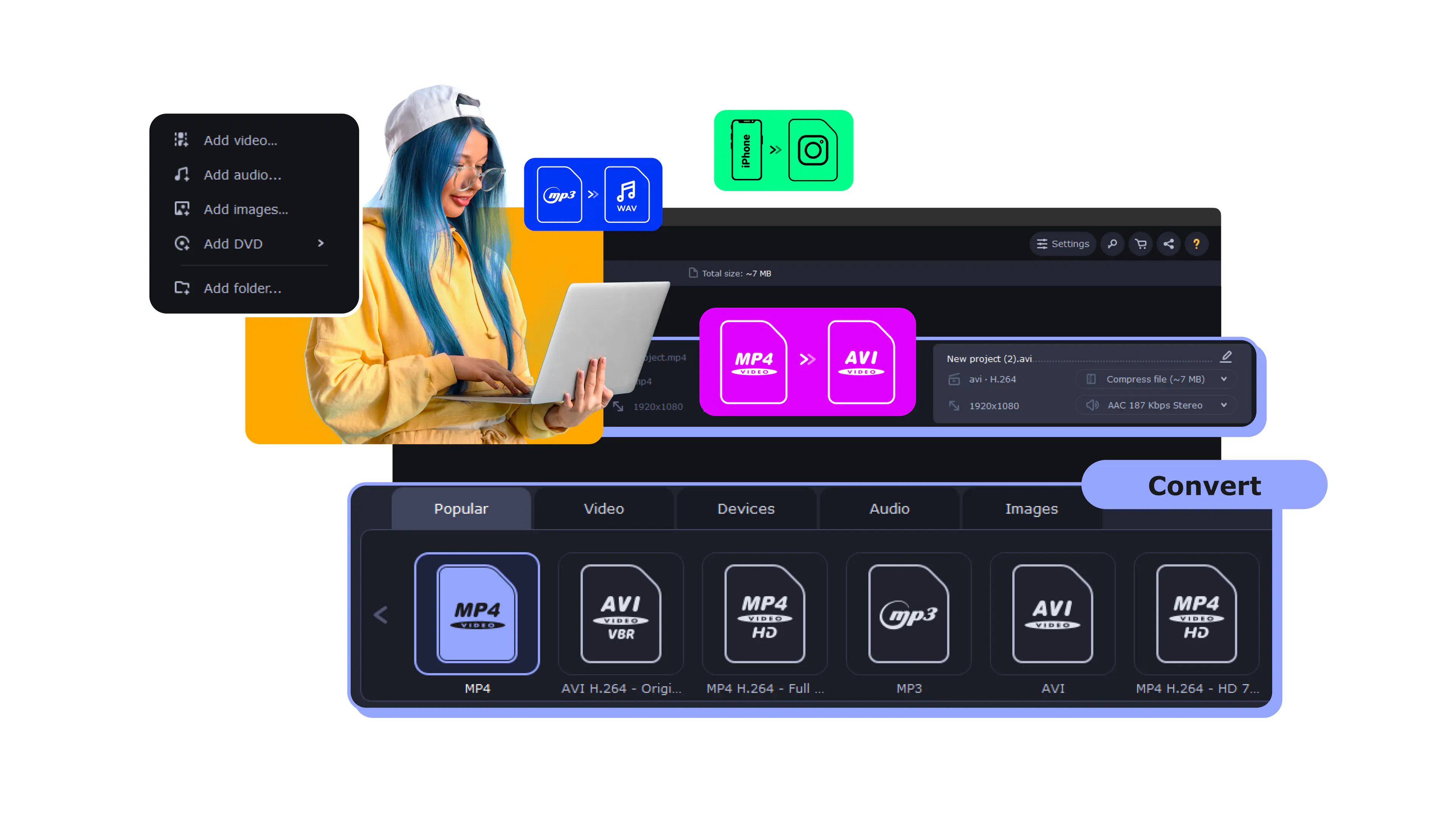
Movavi arbeitet mit einer außergewöhnlich großen Auswahl an Ein- und Ausgabeformaten – einschließlich seltener Codecs. Außerdem stehen einsatzbereite Presets für bestimmte Geräte (Apple, Android, Spielkonsolen) zur Verfügung, sodass Nutzer nichts manuell konfigurieren müssen.

Qualitätserhaltende Konvertierung

Qualitätserhaltende Konvertierung

Während viele kostenlose oder Online-Konverter eine vollständige Neukodierung erfordern, bietet Movavi einen Modus, der den Container sofort ändert, ohne die ursprüngliche Videoqualität zu beeinflussen.

Umfassendes Werkzeugset

Umfassendes Werkzeugset

Movavi ist mehr als nur ein Konverter – das Programm enthält auch Tools zum Komprimieren und zur einfachen Bearbeitung (Trimmen, Zuschneiden, Drehen, Stabilisierung). Bei vielen Konkurrenten sind dafür mehrere separate Programme nötig.

Video skalieren und anpassen: Die wichtigsten Funktionen von Movavi Video Converter

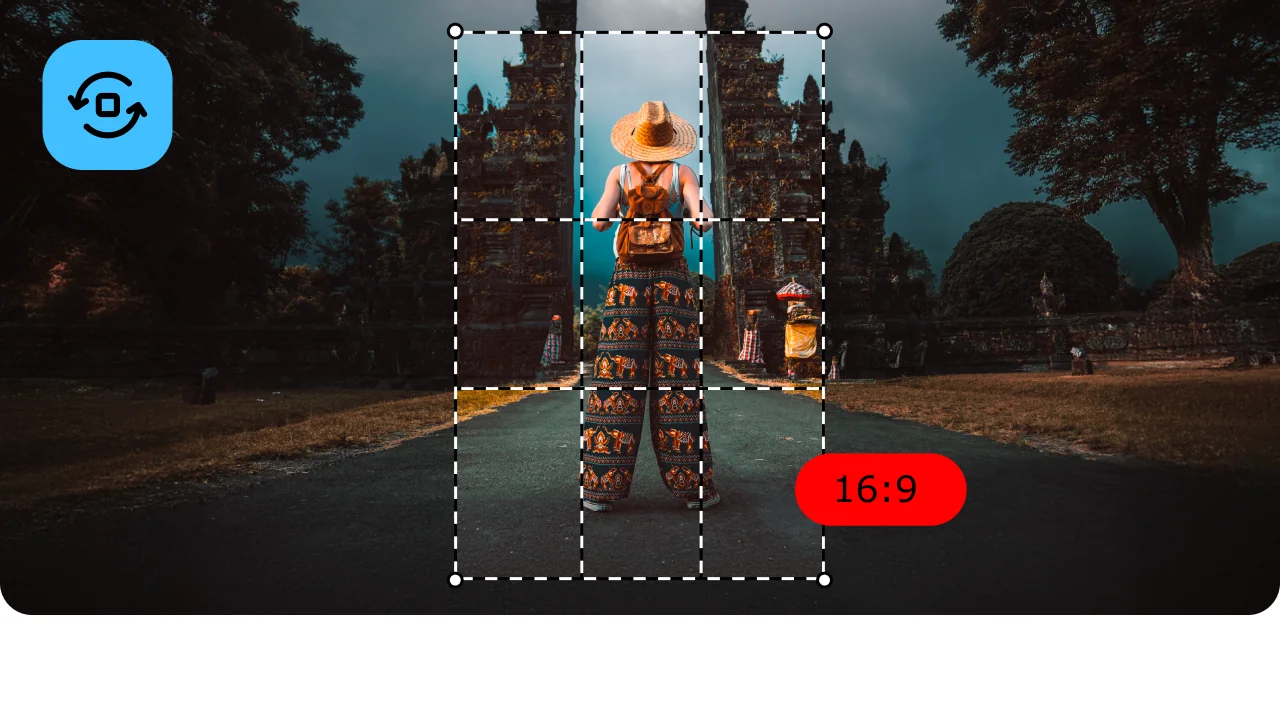
Anpassung des Seitenverhältnisses für jede Plattform

Passen Sie Ihre Videos mühelos an die Anforderungen verschiedener sozialer Plattformen an. Mit Movavi Video Converter gelingt die Anpassung des Seitenverhältnisses besonders einfach. Sie können Ihre Clips auf 9:16, 1:1, 4:5 oder andere Formate umstellen. So erscheinen Videos ohne schwarze Balken und eignen sich perfekt für TikTok und Instagram.

Stapelverarbeitung und flexible Warteschlange

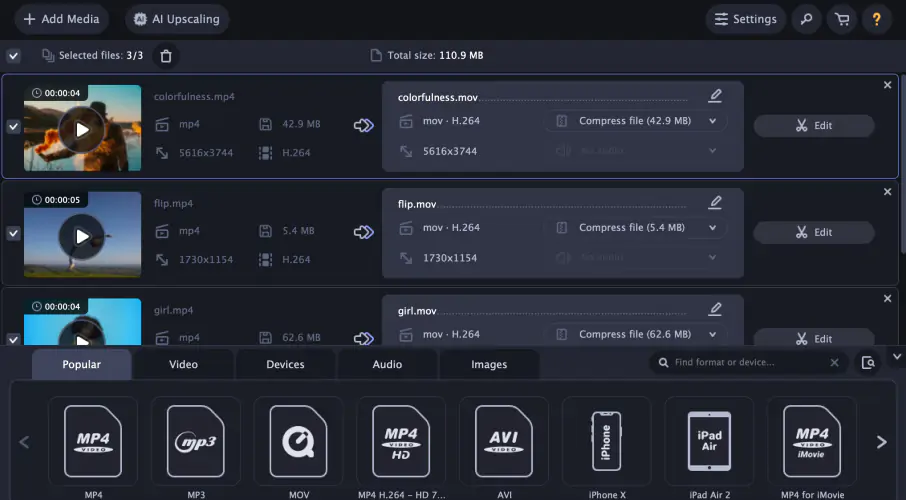
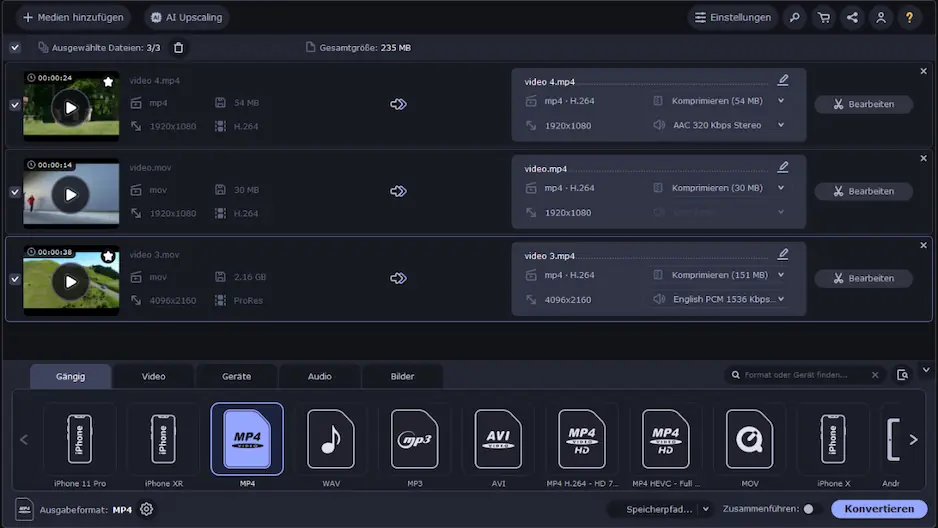
Mit Movavi konvertieren Sie mehrere Dateien bequem auf einmal. Das ist ideal, wenn Sie viele Clips bearbeiten oder die Größe von Videos für unterschiedliche Formate schnell anpassen möchten. Unterschiedliche Ausgabeformate oder individuelle Einstellungen für jede Datei sind problemlos möglich. Fügen Sie die Videos zur Warteschlange hinzu, legen Sie die gewünschten Parameter fest und starten Sie die Konvertierung.

Arbeiten mit Audio: Tonspur extrahieren und umwandeln

Sie möchten nur die Audiospur eines Videos verwenden? Movavi Video Converter ermöglicht es Ihnen, Tonspuren zu extrahieren und als MP3, WAV, FLAC oder in anderen Audioformaten zu speichern. Das eignet sich hervorragend für Podcasts oder zum Sichern von Musik aus Videos.

Intelligente Komprimierung ohne sichtbaren Qualitätsverlust

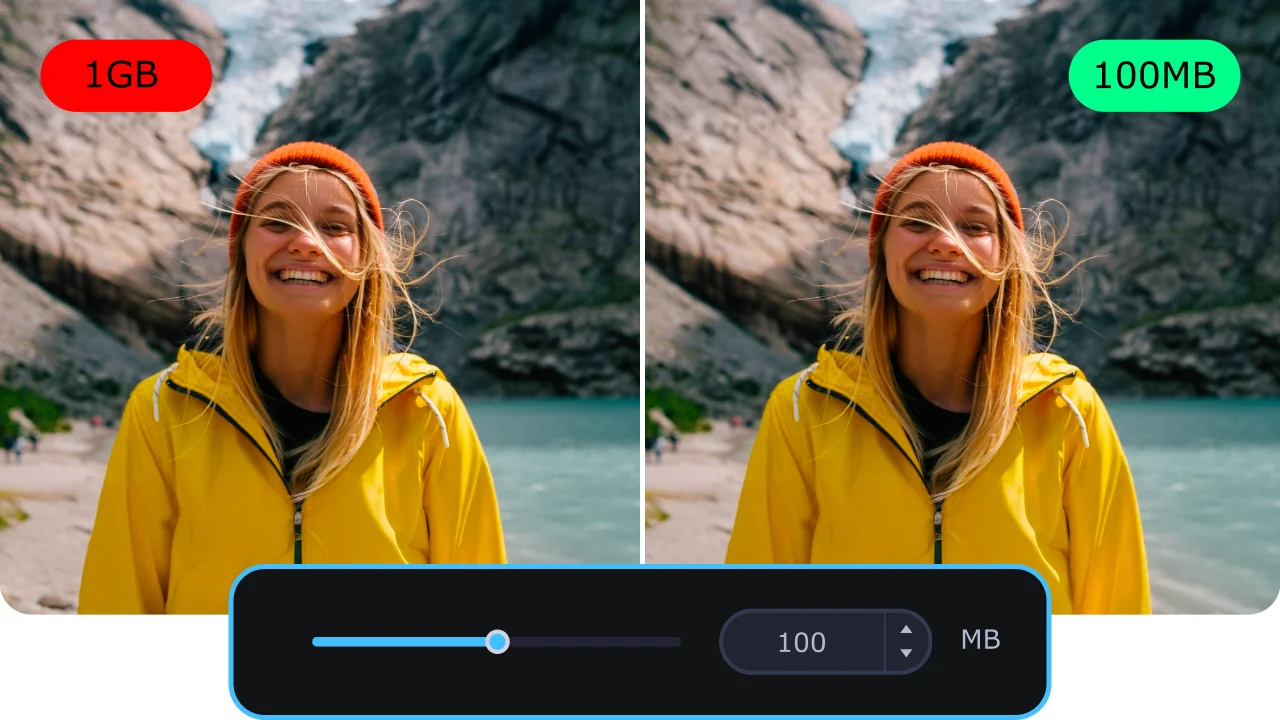
Ihre Datei ist zu groß für E-Mail oder Messenger? Mit Movavi Video Converter verkleinern Sie die Videodatei präzise und behalten gleichzeitig die Kontrolle über Bitrate und Auflösung. Auch beim Ändern der Videogröße bleibt die Bildqualität sichtbar erhalten. In der Vorschau sehen Sie sofort, wie sich die Komprimierung auf die Qualität auswirkt.

Wie Sie die Videogröße ändern: Anleitung mit Movavi Video Converter

Schritt 1. Movavi Video Converter öffnen und Ihr Video hinzufügen

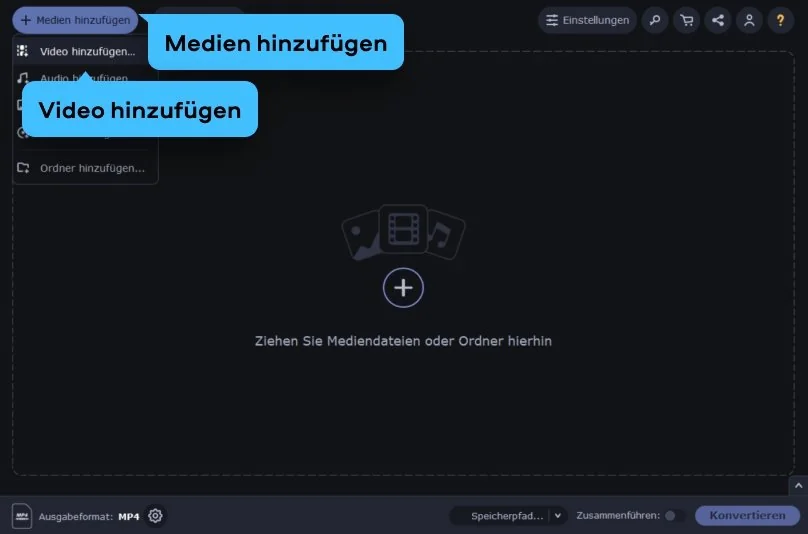
Starten Sie den Movavi Video Converter und fügen Sie Ihre Videodatei über Medien hinzufügen ein. Sie können einzelne Clips oder mehrere Videos gleichzeitig importieren, um sie direkt gemeinsam zu bearbeiten.

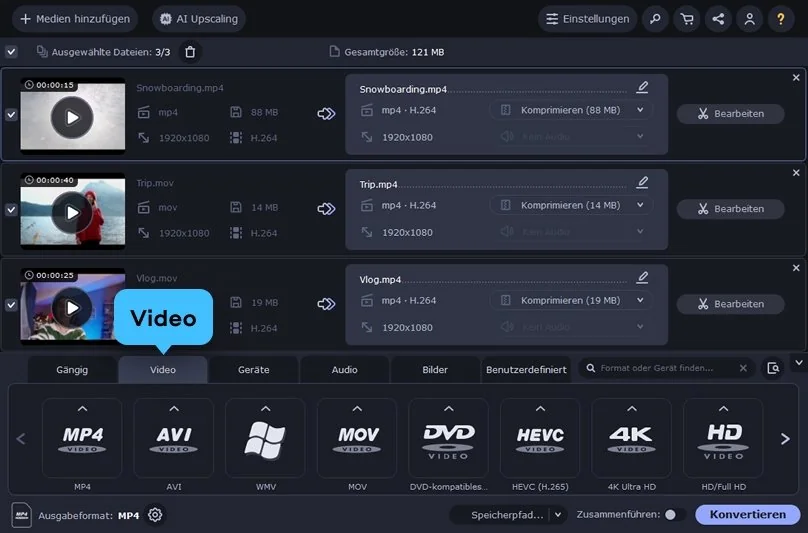
Schritt 2. Gewünschtes Ausgabeformat am unteren Bildschirmrand auswählen

Wählen Sie das gewünschte Format in der Leiste am unteren Rand des Fensters aus. Movavi Video Converter bietet viele gängige Video- und Geräteformate, sodass Sie Ihr Video exakt für das passende Zielmedium vorbereiten können.

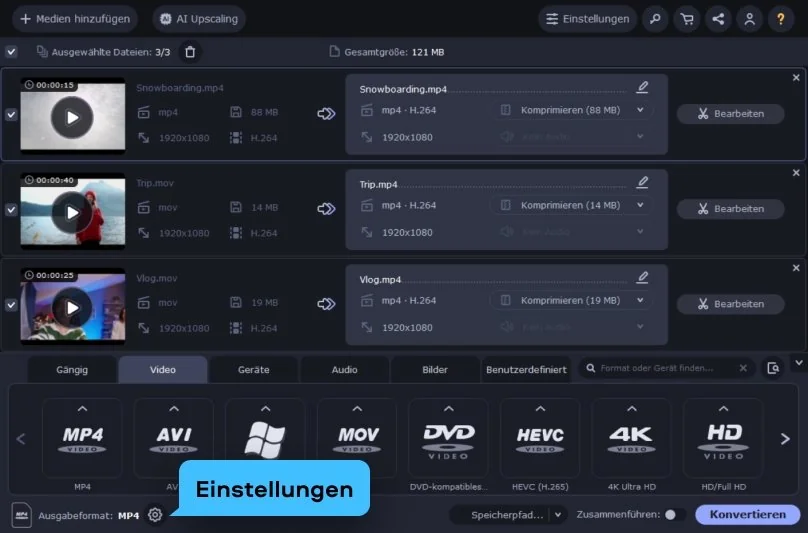
Schritt 3. Erweiterte Optionen über das Zahnradsymbol öffnen

Klicken Sie auf das Zahnradsymbol neben dem ausgewählten Format, um die erweiterten Einstellungen zu öffnen. Hier können Sie Videoqualität, Codec und weitere technische Parameter festlegen, bevor Sie mit der Anpassung beginnen.

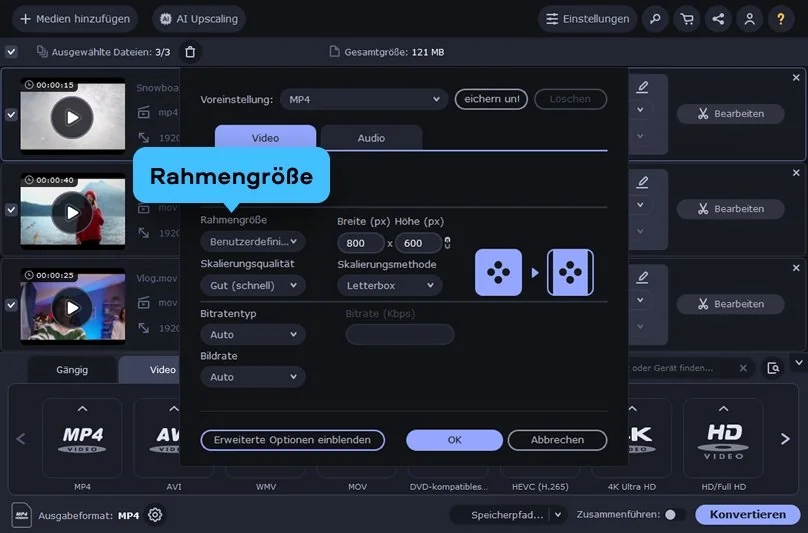
Schritt 4. Auflösung einstellen und Methode zum Ändern der Videogröße wählen

Bestimmen Sie die gewünschte Auflösung und legen Sie fest, wie die Videogröße geändert werden soll. Nutzen Sie automatische Voreinstellungen, wählen Sie eine Standardauflösung oder geben Sie Breite und Höhe des Clips manuell ein.

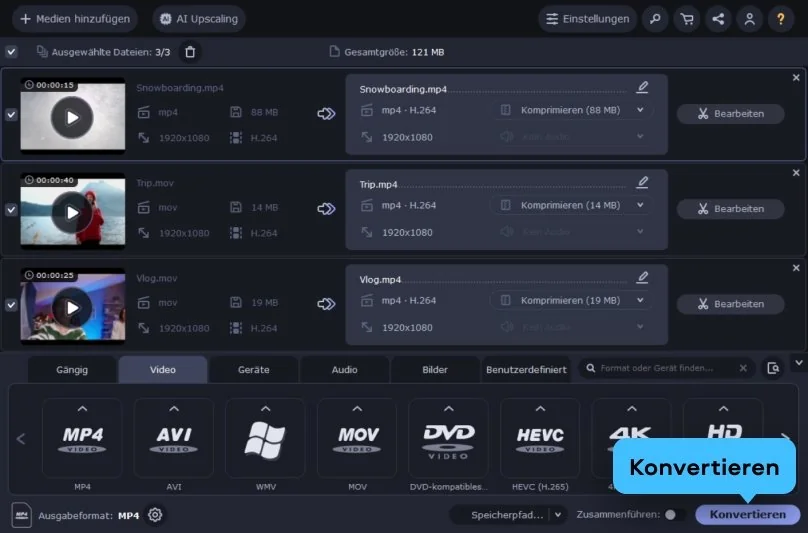
Schritt 5. Konvertieren klicken und das neue Video speichern

Klicken Sie auf Konvertieren, um die Verarbeitung zu starten. Movavi Video Converter passt Ihr Video an und speichert die neue Version im ausgewählten Ordner. Nach Abschluss können Sie das Ergebnis sofort ansehen oder weiterverwenden.

Mehr Tools für die Videokonvertierung

Wählen Sie aus über 180 Formaten

Konvertieren Sie Dateien in fast jedes Format, mit über 180 Optionen für Video, Audio und Bilder, darunter MP4, MOV, AVI, DVD, VOB, MKV, MP3 und mehr.

Konvertierungseinstellungen für verschiedene Geräte

Die Konvertierungseinstellungen machen Ihre Dateien im Handumdrehen gerätetauglich, egal, ob Telefon, Tablet oder Fernseher. Keine technischen Probleme, sondern Videos und Audiodateien, die sich überall perfekt abspielen lassen.

Farben anpassen

Sorgen Sie dafür, dass jede Aufnahme genau so aussieht, wie Sie es sich vorgestellt haben: Ändern Sie Helligkeit, Kontrast, Sättigung und mehr für die perfekte Stimmung.

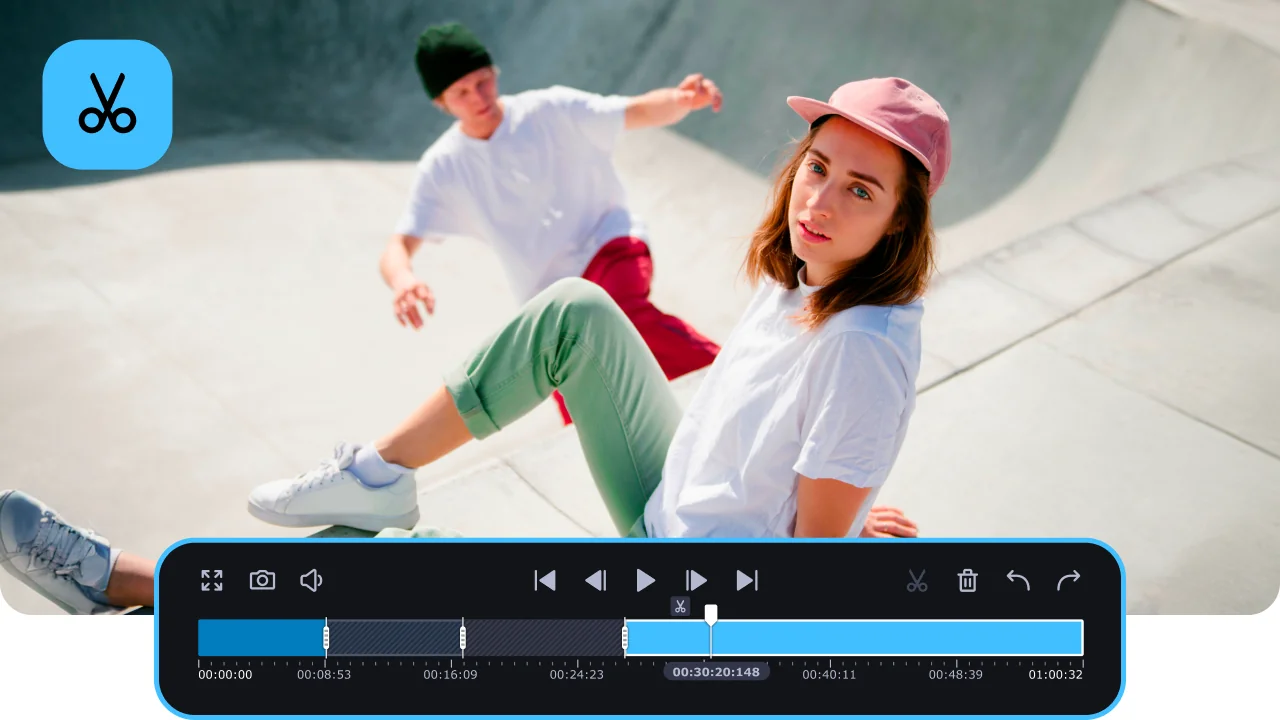
Kürzen und Zuschneiden

Verwandeln Sie stundenlanges Filmmaterial in ein fesselndes Highlight-Reel. Schneiden Sie Pausen und andere unerwünschte Segmente nahtlos aus, um ein Video zu erstellen, das das Wesentliche Ihres Inhalts perfekt einfängt.

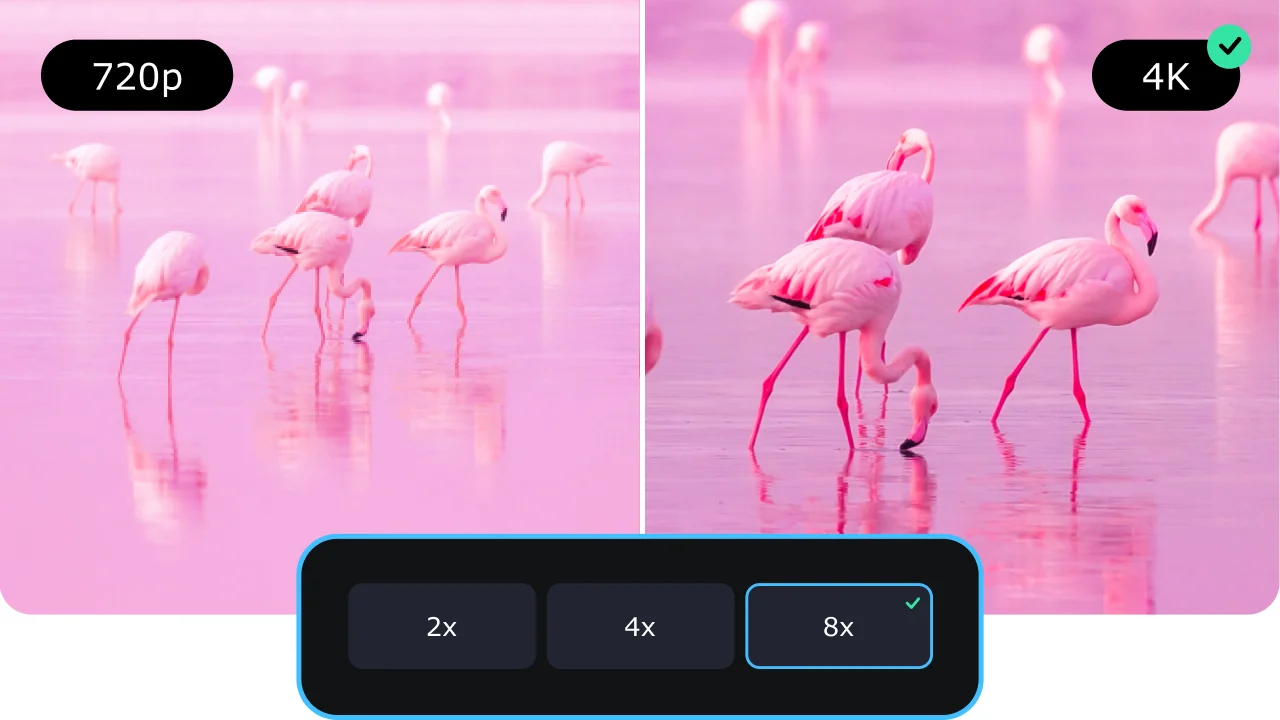
Hochskalierung der Qualität

Profitieren Sie vom neuesten Technologietrend. Nutzen Sie die KI des Programms, um die Auflösung körniger Aufnahmen um das Vier- oder sogar Achtfache zu erhöhen. Achten Sie darauf, dass jedes Detail zählt!

Warum Sie den Movavi Video Converter zum Videogröße ändern und Video skalieren wählen sollten

Wenn Sie häufig mit Videos arbeiten, kennen Sie das Problem: Jede Plattform und jedes Gerät erwartet ein anderes Format. Mal ist das Bild zu breit, mal zu hoch, mal passt die Auflösung nicht. Der Movavi Video Converter nimmt Ihnen dieses Formatchaos ab. Sie passen Ihre Dateien schnell an, egal ob 16:9, 4:3, 9:16 oder ein eigenes Seitenverhältnis. Technisches Wissen ist dafür nicht nötig.

Videos flexibel für verschiedene Einsatzzwecke anpassen

Viele Videoarchive bestehen aus Dateien, die aus heutiger Sicht sperrig oder veraltet wirken. Der Movavi Video Converter bereitet solche Aufnahmen neu auf und verleiht älterem Material wieder nutzbaren Wert. Sie können alte Formate in moderne umwandeln, die Videogröße anpassen oder das Seitenverhältnis korrigieren. Dadurch lassen sich frühere Aufnahmen problemlos auf aktuellen Geräten wiedergeben, ganz gleich ob Smartphone, Laptop oder Smart-TV.

Auch die Vorbereitung von Videos für Webseiten oder soziale Netzwerke zählt zu den häufigsten Aufgaben. Jede Plattform bevorzugt andere Videoformate und stellt eigene Anforderungen an Höhe, Breite und Auflösung. Der Converter macht es besonders einfach, Inhalte korrekt zu exportieren. Typische Beispiele:

  • Videos für TikTok oder Reels im 9:16-Format
  • Inhalte für Instagram-Posts oder Feeds im 1:1- oder 4:5-Format
  • YouTube-Videos im klassischen 16:9-Format

Mit den integrierten Voreinstellungen müssen Sie keine technischen Werte heraussuchen. Ein Klick genügt, und das Video liegt im passenden Seitenverhältnis vor.
Effektive Lösungen bei Inkompatibilitäten und Formatproblemen

Viele Nutzer erhalten Videos in seltenen oder veralteten Formaten, die auf modernen Geräten nicht richtig laufen. Der Movavi Video Converter unterstützt über 180 Formate und ermöglicht eine schnelle Anpassung an aktuelle Standards. Besonders praktisch ist dies in diesen Situationen:

  • Wenn ein Gerät ein Format nicht abspielen kann
  • Wenn Sie materialbedingt unterschiedliche Auflösungen harmonisieren müssen
  • Wenn Sie alte oder beschädigte Dateien in ein stabileres Format übertragen möchten

Der Converter kann außerdem Videos in reine Audioformate umwandeln. Das ist sehr hilfreich, wenn Sie nur die Tonspur benötigen, zum Beispiel für Podcasts, Mitschnitte oder Musikarchive.

Der größte Vorteil: Stapelverarbeitung für maximale Effizienz

Der wahre Mehrwert zeigt sich vor allem bei großen Datenmengen, denn Sie müssen Dateien nicht einzeln bearbeiten. Die Stapelverarbeitung ist ideal, wenn:

  • viele Clips für Social Media vorbereitet werden sollen
  • umfangreiche Videoarchive modernisiert werden
  • mehrere inkompatible Dateien gleichzeitig konvertiert werden müssen

Sie fügen einfach alle benötigten Dateien zur Warteschlange hinzu, legen die Parameter fest und sparen enorm viel Zeit.

Mehr als ein Converter: Das Movavi Ökosystem

Der Movavi Video Converter ist nur eines der vielen Werkzeuge im Movavi-Ökosystem. Wenn Sie regelmäßig mit Multimedia-Dateien arbeiten, profitieren Sie möglicherweise auch von weiteren Programmen wie:

  • einem vollwertigen Videoeditor
  • einem Fotobearbeitungsprogramm
  • einem Bildschirmaufnahme-Tool
  • zusätzlichen spezialisierten Medienwerkzeugen

Für alle, die eine Rundumlösung bevorzugen, eignet sich Movavi Unlimited. Dieses Komplettpaket enthält sämtliche wichtigen Movavi-Programme in einer einzigen Lizenz. Sie müssen keine weiteren Käufe tätigen und erhalten alle Werkzeuge sofort einsatzbereit.

Movavi Unlimited bietet Ihnen alles Notwendige in einem Paket und erleichtert die Arbeit mit Medien erheblich. Wenn Sie häufig Videos skalieren, die Videogröße ändern oder Dateien für unterschiedliche Plattformen vorbereiten, kombiniert der Movavi Video Converter zusammen mit Movavi Unlimited Leistung, Benutzerfreundlichkeit und maximale Flexibilität.

Ihnen könnten auch gefallen

Wie reduziere ich die Größe eines Videos?

Am einfachsten klappt das, wenn Sie Auflösung und Bitrate herabsetzen. Dadurch schrumpft die Datei spürbar. Programme wie Movavi Video Converter bieten eine direkte Funktion zur Größenanpassung, manchmal als resize video bezeichnet. Probieren Sie verschiedene Werte aus, bis alles stimmig wirkt.

Wie kann ich das Format von Videos ändern?

Laden Sie das Video in ein Konvertierungsprogramm und wählen Sie das Zielformat aus. MP4, MOV oder AVI funktionieren auf fast allen Geräten. Mit Movavi gelingt das Umstellen besonders unkompliziert, und ein guter video resizer hilft zusätzlich, Größe und Format sauber abzustimmen.

Wie kann ich die Videoauflösung ändern?

Öffnen Sie die Exporteinstellungen und wählen Sie dort eine passende Option. Full HD, 4K oder eine kleinere Auflösung, je nach Bedarf. Eine niedrigere Einstellung spart Platz, eine höhere sorgt für mehr Details. Movavi zeigt Ihnen bereits vor dem Export, wie sich die Änderung auswirkt.

Was tun, wenn ein Video zu groß für WhatsApp ist?

Reduzieren Sie die Auflösung oder kürzen Sie den Clip. WhatsApp kommt mit kleineren Dateien besser zurecht. Viele Nutzer wechseln auf 720p oder 480p, um etwas schnell zu verschicken. Für Messenger reicht diese Qualität meist völlig.

Wie konvertiert man ein 16:9 Video in ein 9:16 Video?

Laden Sie das Video in Ihr Bearbeitungsprogramm, wählen Sie das gewünschte Seitenverhältnis aus und stellen Sie den Bildausschnitt passend ein. Wenn das Motiv im Querformat viel Fläche nutzt, lohnt sich ein kurzer Blick in die Vorschau, damit das Hochformat harmonisch wirkt.

Was ist das Videoformat 16:9?

Das Seitenverhältnis 16:9 beschreibt ein Bild, das deutlich breiter als hoch ist. Es ist heute der gängige Standard für Fernseher, Computerbildschirme, Streamingdienste und die meisten Onlinevideos. Dieses Format eignet sich besonders gut für Landschaftsaufnahmen, Präsentationen und jede Szene, die in der Breite mehr Wirkung entfaltet. Wenn Sie ein solches Querformat später für TikTok oder Reels vorbereiten möchten, unterstützt Sie der Movavi Video 9:16 Converter dabei, das Material schnell und sauber ins Hochformat zu bringen.

Wie kann ich das Videoformat auf 9:16 ändern?

Wählen Sie im Programm die Funktion Video Format auf 9:16 ändern. Danach können Sie den sichtbaren Bereich anpassen, falls das Motiv verschoben werden muss. Nach dem Export erhalten Sie ein vertikales Video, das sich ideal für TikTok, Reels oder Shorts eignet. Wenn Sie diesen Schritt häufiger brauchen, erleichtert Movavi Video Converter Ihnen die Arbeit spürbar.

Was für Movavi spricht

Wir sind für Millionen von Menschen auf der ganzen Welt die erste Wahl. Schließen Sie sich unserer aufblühenden Community an und erstellen Sie mit Leichtigkeit beeindruckende Inhalte.

70M+

Benutzer

190+

Länder

15+

Updates pro Jahr

10,000+

verfügbare Effekte
Movavi Video Converter

Ihr zuverlässiger Video Resizer

Movavi Video Converter

Ähnliche Anleitungen

Haben Sie Fragen?
Haben Sie Fragen?
Wenn Sie immer noch keine Antwort auf Ihre Frage finden können, kontaktieren Sie bitte unser Support-Team.
Melden Sie sich für Rabatte, Tipps und Ideen an

1.5M+ Benutzer haben bereits unseren Newsletter abonniert

Mit der Anmeldung erkläre ich mich damit einverstanden, Marketing-E-Mails von Movavi zu erhalten und stimme der Movavi-Datenschutzrichtlinie zu.