*Die kostenlose Version von Movavi Video Editor kann je nach Version die folgenden Einschränkungen aufweisen: Wasserzeichen auf exportierten Clips, 60 Sekunden Video- oder 1/2 Audiolänge und/oder einige erweiterte Funktionen, die beim Exportieren von Videos nicht verfügbar sind.
Top Enhancer zum Videoqualität-Verbessern
Hinzufügen von Mediendateien zum Programm
Splittern von Videos, Löschen von unerwünschten Segmenten
Anwenden künstlerischer Effekte auf Videos und Fotos
Verbinden von Fragmenten mit fließenden Übergängen
Wenn Sie auf die Schaltfläche zum Herunterladen anklicken, laden Sie die kostenlose Version des Programms herunter.*
Manchmal stößt man auf ein Video mit großartigem Inhalt, aber seine Qualität lässt jedoch zu wünschen übrig. Sie können auch Ihr eigenes Video erstellen, aber Ihre Möglichkeiten, hochwertige Videos aufzunehmen, sind begrenzt. Vielleicht haben Sie eine große DVD-Sammlung, die Sie seit Jahren sammeln, aber Sie möchten Ihre Lieblingsfilme in einer höheren Qualität ansehen, ohne eine Blu-ray-Version kaufen zu müssen.
In jedem Fall fragen Sie sich vielleicht: „Kann ich schlechte Videoqualität verbessern, ohne ein professioneller Editor zu sein?“ Zum Glück gibt es eine ganze Reihe von Programmen zur Verbesserung der Videoqualität, mit denen Sie fast jede Art von Videos verbessern können.
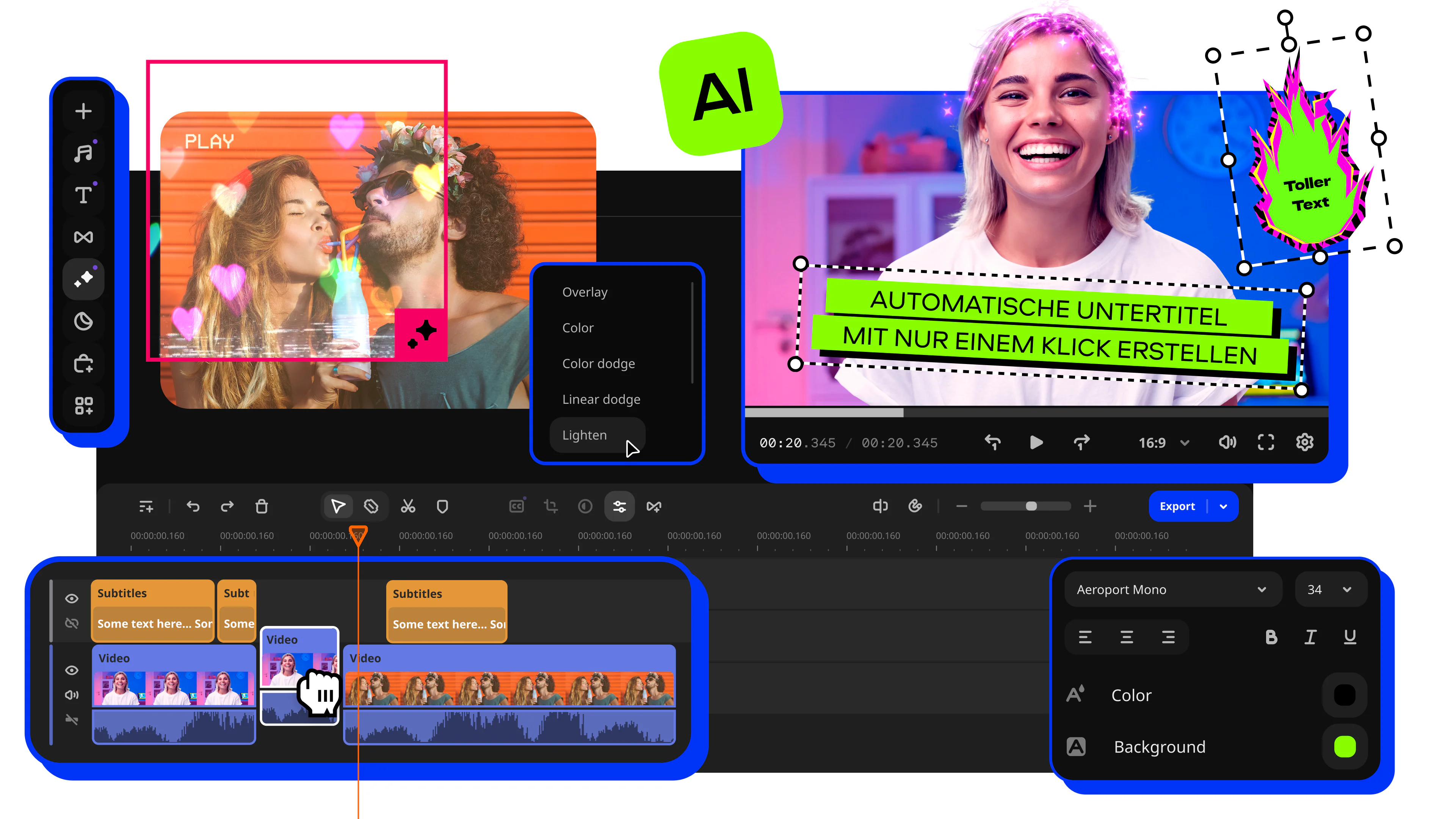
Besondere Wahl: Movavi Video Editor
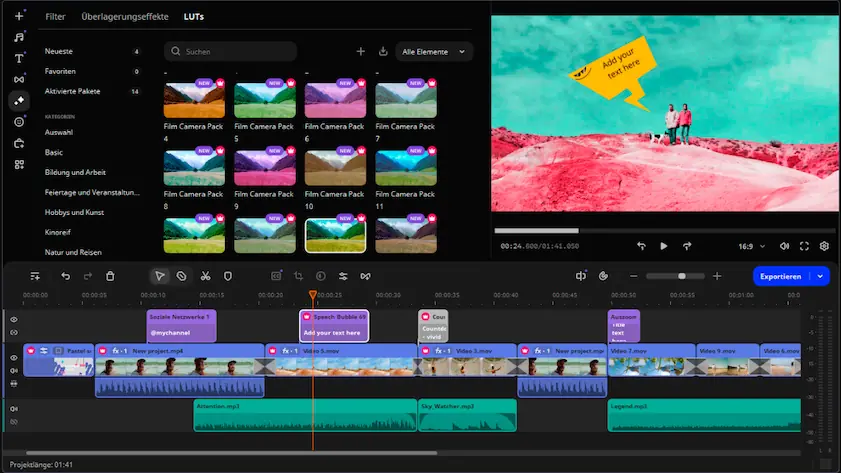
Wenn Sie eine benutzerfreundliche und zuverlässige Software zur Videoverbesserung suchen, die eine ordentliche Alternative zu professioneller Software darstellt, ist Movavi Video Editor eine der besten verfügbaren Optionen. Es verfügt über eine benutzerfreundliche Oberfläche und ermöglicht es Ihnen, die Videoqualität bei der Bearbeitung von Videos zu verbessern. Es gibt auch viele andere Funktionen, die den Bearbeitungsprozess wirklich angenehm machen können.
Funktionen
- 4K-Video-Unterstützung
- Grosse Auswahl an Bearbeitungseffekten wie Zeitlupe, Rückwärtslauf und Chroma-Key
- Bibliothek mit Filtern und anderen Funktionen zur Verbesserung der Videoqualität
Betriebssystem: Mac und Windows
Sehr einfache Bedienung dank einer benutzerfreundlichen Oberfläche
Bearbeitung von Videos und Projektabschluss innerhalb von 20 Minuten möglich
Zahlreiche Funktionen zur Verbesserung Ihrer Videos
Die kostenlose Version eingeschränkt verfügbar
Finden Sie die beste Software zur Verbesserung der Videoqualität
Nachfolgend finden Sie eine Liste der besten Software zur Videobearbeitung, mit denen Sie minderwertige Videos in HD-Präsentationen umwandeln können. Brachten Sie, dass wir diese Programme nicht in einer bestimmten Reihenfolge auflisten – jedes davon ist für Ihre spezifischen Anforderungen bei der Videoverbesserung hervorragend geeignet.
iMovie
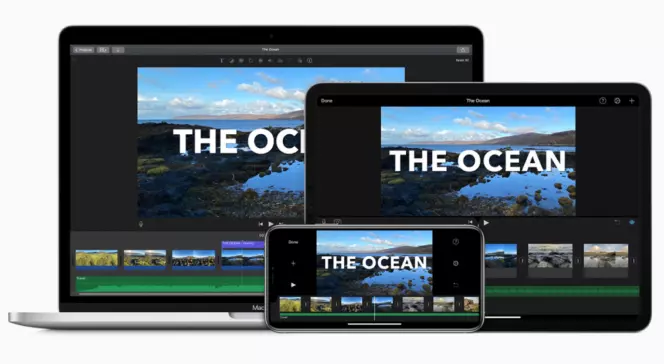
Möchten Sie mit einer Freeware die Videoqualität verbessern? Wenn Sie einen Mac besitzen, müssen Sie eventuell nicht einmal eine App zur Verbesserung der Videoqualität herunterladen, um Ihre Videos zu bearbeiten und zu verbessern. iMovie lässt Sie die Videoqualität mit einer großen Zahl von Bearbeitungsfunktionen leicht verbessern. iMovie unterstützt auch 4K-Videos, die Sie dann auf verschiedenen Plattformen wie Vimeo, YouTube und Facebook teilen können.
Funktionen
- Grosse Auswahl an Bearbeitungsfunktionen zum Hinzufügen visueller Effekte und mehr
- 4K-Unterstützung mit schnellem Upload auf YouTube und andere Plattformen
- Verwendung von verschiedenen Filtern, Audioaufnahmen oder Schneiden zur Verbesserung der Videoqualität
Betriebssystem: macOS und iOS
4K-Video-Unterstützung
Grosse Auswahl an grundlegenden Bearbeitungsfunktionen zur Prozessvereinfachung
Eventuelle Freigabe von Videos nach dem Export für soziale Medien und YouTube
Fehlen von vielen in kostenpflichtiger Software verfügbaren Funktionen
Filmora Video Editor
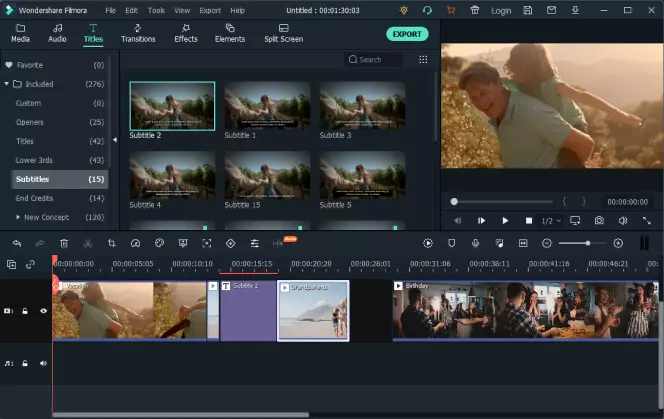
Filmora Video Editor ist eine weitere zuverlässige Software zur Verbesserung der Videoqualität, deren Bearbeitungsfunktionen die Verbesserung der Videoqualität einfach machen. Wenn Sie etwas Einfaches brauchen, um die Videoqualität schnell zu verbessern, ist dies ein gutes Tool, aber Sie müssen die Vollversion kaufen, um alle Funktionen nutzen zu können.
Funktionen
Auswahl an Videobearbeitungswerkzeugen
Stabilisierung von verwackelten Videos
Audiofilter zur Verbesserung der Tonqualität
Betriebssystem: Mac und Windows
Verbesserung von Videos und Audio mit Farbkorrektur
Entfernung von übermäßigem Rauschen
Stabilisierung von verwackelten Videos
Verfügbarkeit verschiedener Bearbeitungsfunktionen
Nutzer können die Videoqualität kostenlos verbessern, jedoch mit Einschränkungen und Wasserzeichen
Etwas geringe Upload-Geschwindigkeit
Keine 360-Grad-Video-Kompatibilität
FonePaw Video Converter Ultimate
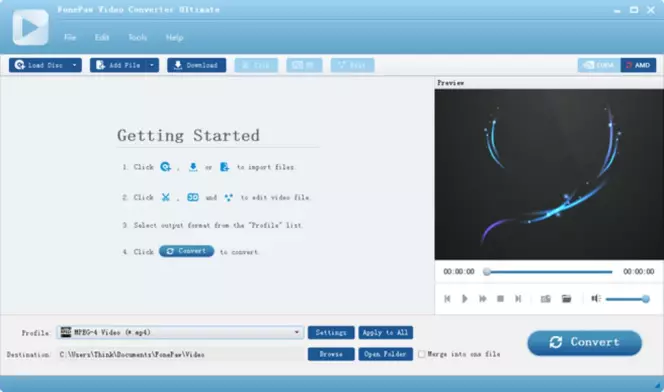
Suchen Sie nach einem leistungsfähigeren Programm zur Verbesserung der Videoqualität? FonePaw Video Converter Ultimate macht es einfach, Ihre Videos zu konvertieren und mit vielen Funktionen zu verbessern. Es unterstützt viele Dateiformate und ist schnell, die Konvertierung dauert nur ein paar Minuten.
Funktionen
- Unterstützung vieler Dateiformate mit einer CUDA-fähigen GPU, die Qualitätsverluste verhindert
- Konvertieren in die für Mobilgeräte geeigneten Dateiformate
- Schnelle Konvertierungsrate
- Konvertierung von 3D in 2D
Betriebssystem: Mac und Windows
Hohe Konvertierungsgeschwindigkeit
Hinzufügen den Videos von 3D-Effekten
Funktionieren mit vielen Videoformaten
Hinzufügen von Wasserzeichen
Interface unterstützt nur einen Skin
Für den Zugriff auf viele Funktionen eine kostenpflichtige Version erforderlich
Forensic Video Cleaner
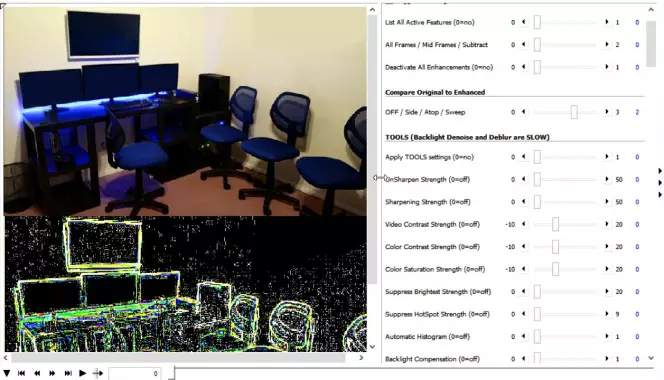
Forensic Video Cleaner gilt unter Forensikern und Strafverfolgungsbehörden als die beste Software zur Videoverbesserung. Es ist auch ein großartiges Produkt, das bei der Videoverbesserung helfen kann, indem es zusätzliche Details wiederherstellt, die im Originalvideo verloren gegangen sein könnten.
Funktionen
- Reparatur von VHD-Aufnahmen
- Entfernen von schlechten Bildern
- Verbessern der Bildqualität durch die Auflösung
- Stabilisierung von verwackelten Kameras
- Ändern von Farbe, Artefakten, Hotspots und Helligkeitsstufen
Betriebssystem: Windows
Reparatur von VHD-Aufnahmen und Entfernung von schlechten Bildern zwecks der Videoqualität-Verbesserung
Hochskalieren von Videos mit einer höheren Auflösung
Stabilisierung von verwackelten Kameraaufnahmen
Einfache Anpassung von Videoaspekten zur weiteren Verbesserung der Qualität
Eventuell zeitaufwendige Verbesserung
Nicht die zugänglichste Software für Einsteiger
Lightworks
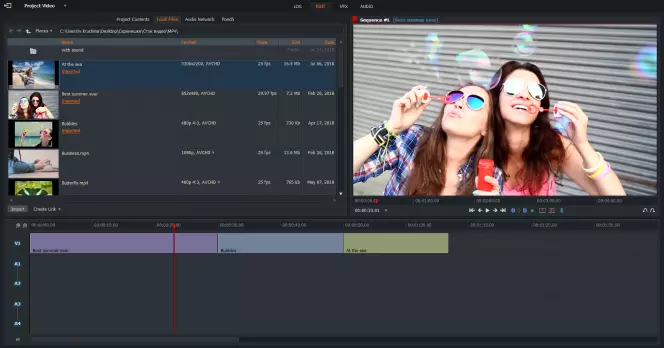
Lightworks, eine weitere ideale Option, ist eines der besten von vielen Filmemachern und Videofilmern verwendeten Videoverbesserungsprogramme. Es ist einfach handhabbar, damit können Sie einfache und schnelle Bearbeitungen vornehmen und die Videoqualität verbessern sowie Ihre Videos für die Freigabe in sozialen Medien und auf Streaming-Plattformen vorbereiten.
Funktionen
- Verbesserung der Videoqualität auf HD, Full HD, 2K und 4K
- Adobe® After Effects® Plugin-Unterstützung
- Chroma-Key-, Video-Routing- und Effekt-Keyframe-Funktionen verfügbar
Betriebssystem: Mac, Windows, und Linux
Videoqualitätverbesserung bis zu 4K
Zahlreiche Bearbeitungsfunktionen zur Verbesserung der Videoqualität, einschließlich Unterstützung von Video-Routing, Fusion Competitor, Color-LUTs und Adobe® After Effects® Plugin
Arbeit mit mehreren Monitoren
Einfaches Drag-and-Drop-Inhaltsverwaltungssystem
Eventuell nicht benutzerunfreundlich für Anfänger
Aiseesoft
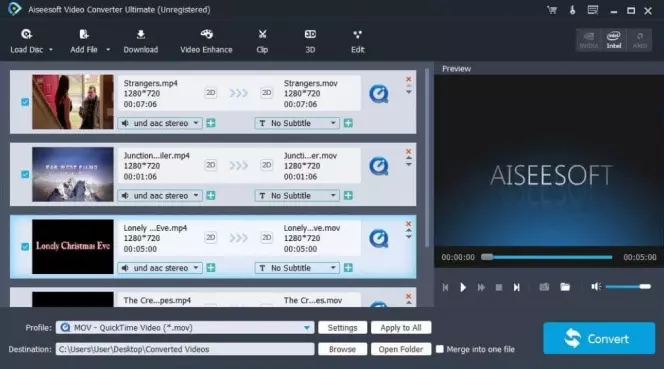
Aiseesoft ist ein kostenpflichtiges Programm zur Verbesserung der Videoqualität, ideal geeignet zum Hochskalieren oder zum Ansehen von HD-Videos. Im Vergleich zu anderer Software ist es ziemlich einfach, aber es ist nützlich zum Transkodieren oder einfach zum Ansehen von HD-Videos.
Funktionen
- Verbesserung der Videoqualität bis zu 4K
- Unterstützung von vielen Video- und Audiodateien
- Entfernen von Rauschen, Anpassen der Lautstärke und Stabilisierung verwackelter Videos
- Grundlegende Videobearbeitungsfunktionen
Betriebssystem: Mac und Windows
Verbessern von Videos auf bis zu 4K
Konvertieren von Video und Audio in viele Formate
Bearbeitung von Videos mit Funktionen wie Schneiden, Trimmen, Drehen und Spiegeln
Möglichkeit, Helligkeit, Farbton, Farbe und Sättigung anzupassen
Keine große Auswahl an professionellen Bearbeitungsfunktionen verfügbar
Windows Movie Maker (für Windows 7-Benutzer)
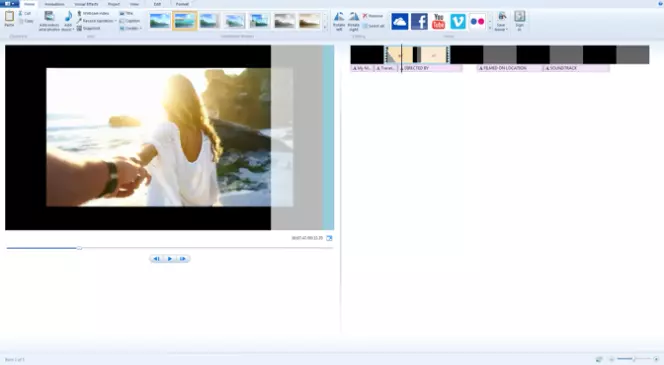
Möchten Sie unter Windows mit einer Freeware alte Videos verbessern? Wenn Sie einen Windows Computer besitzen, können Sie mühelos mit Windows Movie Maker Qualität verbessern. Es enthält grundlegende Bearbeitungstools und erfordert nicht, dass Windows-Benutzer zusätzliche Software herunterladen.
Funktionen
- Grundlegende Bearbeitungsfunktionen, um ein Video kostenlos verbessern zu können
- Möglichkeit zur Freigabe auf YouTube
- Hinzufügen von Videospuren, Trimmen von Videos und Ändern von Audio
Betriebssystem: Windows
Erstellen von neuen Videos und Hochladen von Videos auf YouTube
Grundlegende Bearbeitungsfunktionen wie Effekte, Übergänge, Titel und Untertitel
Trimmen oder Hinzufügen von Videospuren und Anpassen von Audiospuren
Eingeschränkte Funktionen
Nicht mehr verfügbare Upgrades
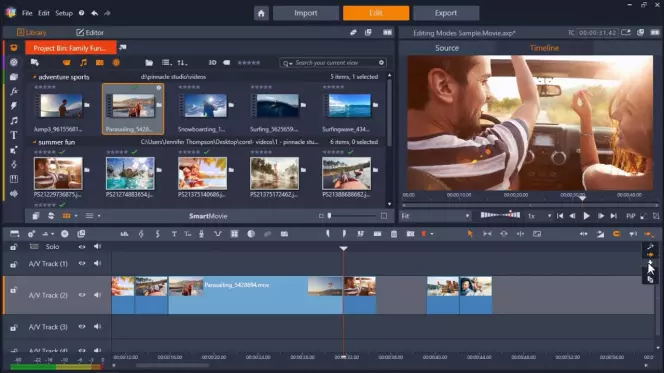
Pinnacle Studio
Pinnacle Studio ist aus mehreren Gründen eine der besten Software zur Verbesserung der Videoqualität. Es ist einfach zu bedienen sowie schnell und reaktionsfreudig bei der Verbesserung von Videos. Die Benutzer haben außerdem Zugriff auf Tausende von Bearbeitungsfunktionen, darunter Übergänge und vieles mehr. Es ist zwar nicht die billigste Option, aber es gibt mehrere Versionen, die auf Ihre speziellen Bedürfnisse zugeschnitten sind.
Funktionen
- Tausende von Videobearbeitungseffekten, Übergängen und anderen Optionen
- Optimale Stabilität und Geschwindigkeit zur Verbesserung der Videoqualität
- Verschiedene Versionen je nach den Präferenzen des Benutzers
Betriebssystem: Windows
Viele Versionen verfügbar, je nach Bedarf
Verbesserung und Konvertierung mit Hochgeschwindigkeit
Vielfältige Optionen zur Videobearbeitung, einschließlich Übergänge und Effekte
Exklusiv Windows
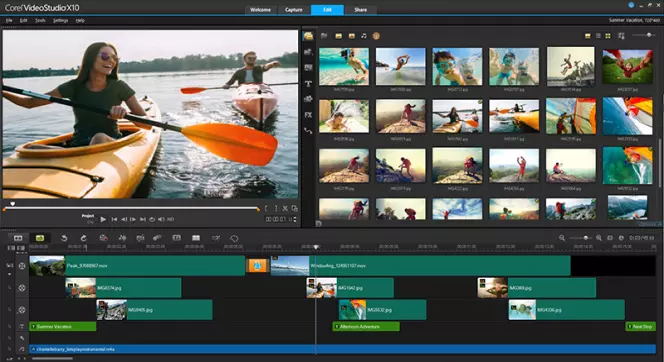
Corel VideoStudio Pro
Corel VideoStudio Pro ist für Anfänger leicht zu bedienen und eines der leistungsstarken Tools auf dem Markt. Sie können damit nicht nur herkömmliche 4K-Videos in hoher Qualität erstellen, sondern auch 360-Grad-Videos und Stop-Motion-Animationen.
Funktionen
- Bibliothek mit über 1.500 visuellen Effekten zur Verbesserung von Videos
- Videoqualität-Unterstützung bis zu 4K
- Objektivkorrektur-Tools zur Verbesserung der Videoqualität
Betriebssystem: Windows
Erstellung der 360-Grad-Videos und Verwendung für Stop-Motion
4K-Videoqualität-Unterstützung
Tausende von Videobearbeitungsfunktionen, einschließlich Objektivkorrektur-Tools
Windows exklusiv
Begrenzte Timeline-Spuren
Fehlende Audiobearbeitungsfunktionen
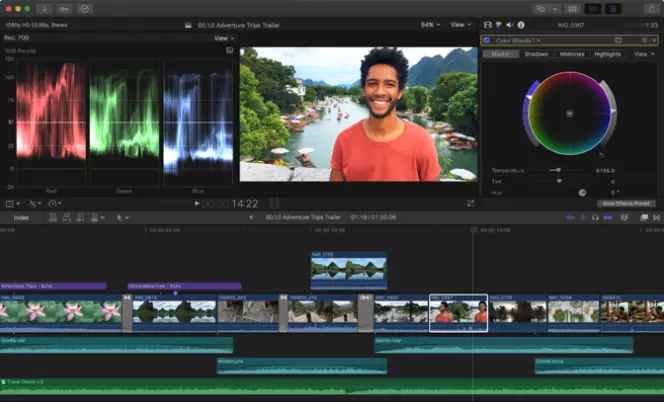
Final Cut Pro X
Final Cut Pro ist zwar teuer, aber es lohnt sich, wenn Sie eine erstklassige Software zur Videobearbeitung suchen, die Ihnen alles bietet, was Sie zur Verbesserung der Videoqualität benötigen. Es ist nichtlinear, d. h. Sie können alle Arten von Medien in der Zeitleiste frei anordnen. Wenn Sie eine professionelle Software benötigen, wird Final Cut Pro Ihre Erwartungen wohl erfüllen oder sogar übertreffen.
Funktionen
- Unterstützung von vielen Dateiformaten
- Nichtlineare Timeline für weniger Einschränkungen
- Farbverbesserung
- Unterstützung von 360-Grad-Videos sowie 360-Grad-Effekte und -Grafiken
Betriebssystem: Mac
Eine breite Palette an Funktionen zur Verbesserung der Videoqualität
Mehrere Bearbeitungsmöglichkeiten durch das nichtlineare Format
Unterstützung von 360-Grad-Videos
Kann anspruchsvoll sein und Ihr Betriebssystem an seine Grenzen bringen
Einsteigerunfreundlich
Exklusiv Mac
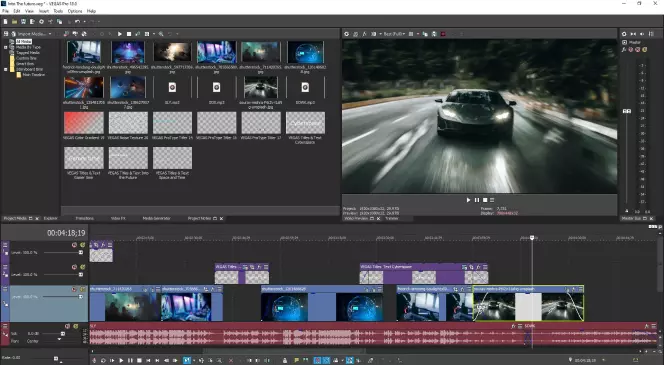
Vegas Pro
Eine weitere teure Option mit vielen Funktionen, die Profis gern haben, ist Vegas Pro. Vegas Pro vereint Qualität und Effizienz und bietet Ihnen alles, was Sie brauchen, um die Videoqualität zu verbessern und noch viel mehr zu erreichen.
Funktionen
- Große Auswahl an leistungsstarken Bearbeitungswerkzeugen
- Hohe Verarbeitungsgeschwindigkeit ohne Qualitätsverluste
- Überlagerung mehrerer Bilder in einem einzigen Frame mit Crop OFX und Picture-in-Picture-Plugins
- Blue FX Filter 5 Ultimate-Paket mit 26 Effekten zur Farbkorrektur und Lichtanpassung
Betriebssystem: Windows
Große Anzahl von Funktionen zur Verbesserung von Videos
Plugin-Unterstützung für Farb- und Lichtkorrekturen und viele andere Funktionen
Ausgewogenes Verhältnis von Geschwindigkeit und Qualität bei der Videobearbeitung
Exklusiv Windows
Eventuell für manche teuer
Diese zuverlässige Software zur Verbesserung der Videobearbeitung ist ideal, wenn Sie die Qualität Ihrer Videos verbessern möchten. Testen Sie Movavi Video Editor noch heute, um zu sehen, ob es das richtige Tool für Sie ist.
Häufig gestellte Fragen
Wie kann ich die Videoqualität in Movavi Video Editor verbessern?
Movavi Video Editor vereinfacht den Videoverbesserungsprozess, so dass Sie problemlos hochwertige Videos erstellen können. Laden Sie den Auflösungswechsler herunter, installieren Sie ihn und befolgen Sie die nachstehenden Schritte.
- Fügen Sie Ihr Video zum Programm hinzu und ziehen Sie es per Drag & Drop auf die Zeitleiste.
- Bearbeiten Sie das Video: Wenden Sie Filter und Übergänge an, fügen Sie Sticker und Titel hinzu. Klicken Sie auf Mehr Werkzeuge, um auf andere Videobearbeitungsfunktionen wie Farbanpassung (automatisch oder manuell), Stabilisierung, Überlagerung und mehr zuzugreifen.
- Wenn Sie die erforderlichen Änderungen vorgenommen haben, klicken Sie auf Exportieren und wählen Sie das Ausgabeformat aus.
- Um die Videoauflösung zu ändern, klicken Sie auf Erweitert und wählen Sie die gewünschte Auflösung aus der Liste aus oder geben Sie benutzerdefinierte Parameter ein.
- Klicken Sie auf OK und dann auf Start.
Wenn Sie mehr darüber erfahren möchten, wie unsere Software Ihnen bei der Verbesserung der Videoqualität helfen kann, besuchen Sie den nachstehenden Link.
Wie Sie Ihre Videos mit Movavi Video Editor verbessern können
Wie kann man die Videoauflösung verbessern?
Sie können Movavi Video Converter verwenden, um die Auflösung Ihres Videos zu erhöhen. Eine Schritt-für-Schritt-Anleitung finden Sie in dem nachstehenden Link.
Schneiden eines Videos in After Effects®
Wondershare Filmora Überprüfung: Funktionen, Preis, & mehr [2025]
iMovie vs. Final Cut Pro [Vergleich 2025]
Video-Hintergrund ändern – mit und ohne Greenscreen
Crop Video auf dem Mobile & Desktop
Die besten SD-Karten für GoPro | Die besten Speicherkarten für GoPro
1.5M+ Benutzer haben bereits unseren Newsletter abonniert